
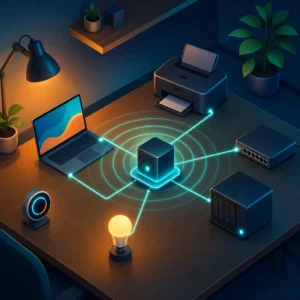


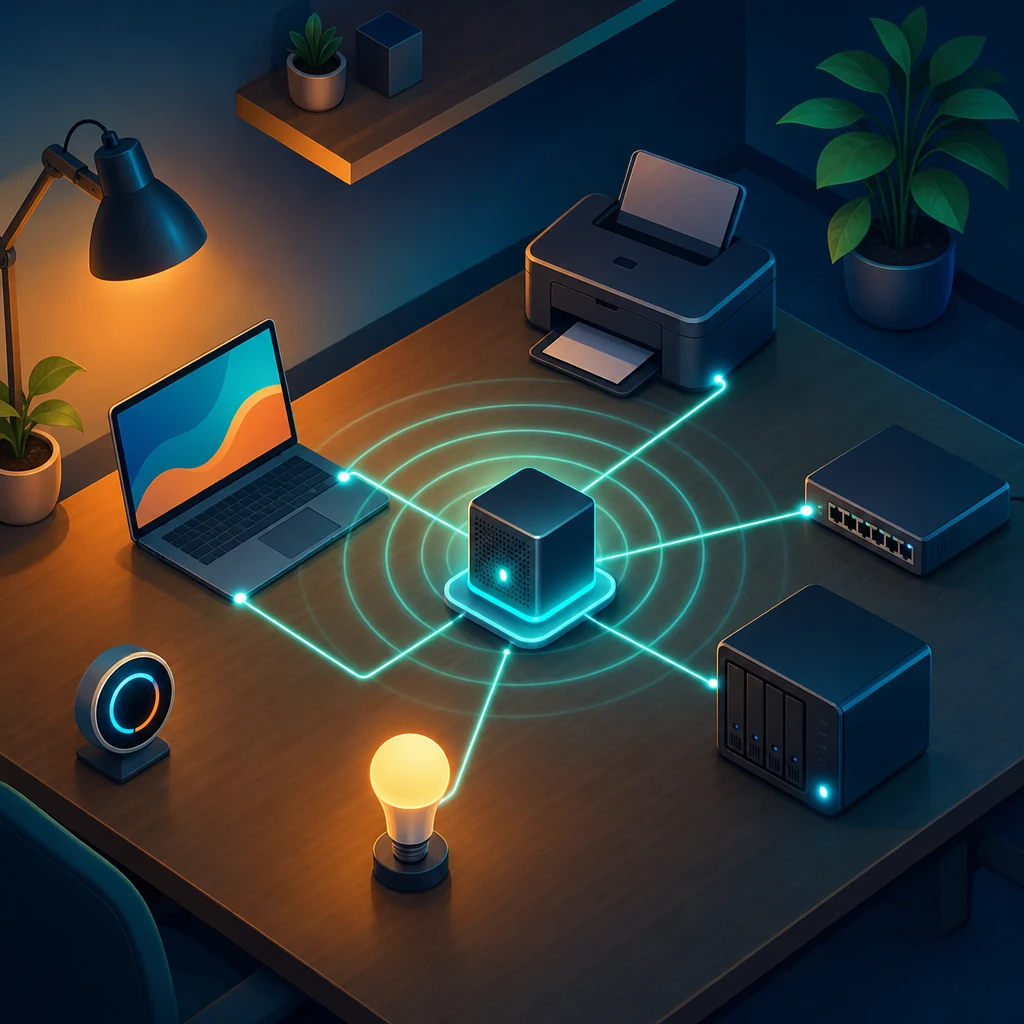

Če imate doma ali v malem laboratoriju več računalnikov, tiskalnik, stikalo, NAS in kopico pametnih naprav, hitro izgubite pregled. Kaj je sploh priklopljeno? Kdaj se je pojavila nova naprava? Kaj se je na strežniku spremenilo od prejšnjega tedna? Na ta vprašanja poskuša odgovoriti odprtokodno orodje Open-AudIT.
Spodaj je pregled, kaj orodje počne, kako je zasnovano in kako ga lotiti v domačem omrežju. Opis temelji na uradni strani in dokumentaciji. Kjer virov ni dovolj, je to izrecno povedano.
Kaj je Open-AudIT
Proizvajalec ga opisuje kot aplikacijo, ki pove, kaj je v omrežju, kako je nastavljeno in kdaj se spremeni. V praksi je to baza podatkov o omrežnih napravah z spletnim vmesnikom, prek katerega jo poizvedujete. Delovati naj bi na Windows in Linuxu. Po uradni predstavitvi je izdelek predstavljen kot »IT Asset Discovery & Compliance Management« pod okriljem podjetja FirstWave.
Orodje najprej poišče naprave, nato jih »revidira« in rezultate shrani v bazo. Dokumentacija poudarja, da pri tem na napravah ni treba nameščati agenta. Zbrane podatke lahko uporabite za poročila. Navedenih je več kot 50 vgrajenih poročil, uporabnik pa lahko ustvari tudi svoja.
Program obstaja v več izdajah (Community, Professional, Enterprise). Dokumentacija ima posebna razdelka o razlikah med njimi. Za doma je najbolj zanimiva brezplačna izdaja, vendar natančnega obsega funkcij v zbranih virih ni, zato ga preverite na wikiju.
Zasnova: kako orodje zbira podatke
Zasnova je preprosta. Strežnik z Open-AudIT skenira omrežje in zazna naprave. Podatke nato zbirajo skripte: Bash na Linuxu, PowerShell na Windows. Proizvajalec poudarja, da jih ni treba prevajati in da je izvorna koda berljiva, zato so prilagoditve enostavne.
Kaj se zabeleži, je odvisno od vrste naprave:
- Računalniki z Windows: strojna oprema, programi, nastavitve OS, varnostne nastavitve, IIS, storitve, uporabniki in skupine.
- Linux: po navedbah proizvajalca podobna globina podatkov.
- Tiskalniki, stikala, usmerjevalniki: naslov IP, naslov MAC, odprta vrata, serijska številka in drugo.
Izhod je na voljo kot spletne strani, JSON, XML ali CSV. Ob tem obstaja še programski vmesnik (API), ki ga dokumentacija opisuje tudi v povezavi z orodjem Postman. Za domači laboratorij je to koristno, če želite podatke vleči v lastne skripte ali druge sisteme.
Nastavitev: od namestitve do prvega skeniranja
Postopek je v grobem tak, podrobnosti pa so v uradnih navodilih za Windows in Linux.
- Izberite strežnik. Orodje je namenjeno strežniku z Windows ali Linuxom. Doma je smiselna navidezna naprava ali majhen namenski računalnik. Obstaja tudi virtualni aplikanc FirstWave, vendar je po stanju na strani izdaj na njem še različica 7.0.0.
- Namestite po navodilih. Wiki ima ločene vodiče za Windows in Linux ter za nekatere distribucije.
- Aktivirajte brezplačno licenco. Dokumentacija ima za to poseben vodič (»Activating Your Free License«).
- Določite omrežje za skeniranje. V zbirki Networks vpišete razpon, ki naj ga orodje pregleda.
- Dodajte poverilnice. Za globlji pregled računalnikov potrebuje orodje dostop. Dokumentacija omenja tudi pregledovanje Linuxa brez root in Windows brez skrbniškega računa. Če se le da, uporabite račun z najmanjšimi potrebnimi pravicami.
- Ustvarite odkrivanje (Discovery) in ga zaženite.
- Nastavite urnik. Proizvajalec priporoča dnevno skeniranje, da vsak dan izveste za spremembo na računalniku ali novo napravo v omrežju.
IP razponi
Pri domačem omrežju je prva odločitev, kateri razpon vpisati. Tipičen domači razpon je na primer 192.168.1.0/24, a to je zgolj ponazoritev. Pogledajte, kaj dejansko uporablja vaš usmerjevalnik. Če imate ločena omrežja (VLAN za IoT, gostinsko omrežje, laboratorij), jih dodajte posebej, saj jih strežnik doseže le, če mu usmerjanje in požarni zid to dovolita. Wiki ima vodič za pregledovanje v zahtevnejših omrežjih.
Preizkus: ali popis drži
Po prvem zagonu primerjajte rezultat s tem, kar veste sami:
- Ali so vse znane naprave (računalniki, NAS, tiskalnik, stikalo) na seznamu?
- Ali ima kakšna naprava podatke, ki jih ne pričakujete (nepoznan MAC, odprta vrata)?
- Ali se pojavi naprava, ki je ne prepoznate? To je ravno tisto, zaradi česar tak popis sploh uvedete.
Nato preizkusite zaznavo sprememb. Priklopite novo napravo ali namestite program in po naslednjem skeniranju preverite, ali se to pozna v podatkih. Na koncu izvozite seznam v CSV ali JSON in preverite, ali je uporaben za vaše potrebe, npr. za evidenco opreme.
Wi-Fi in Ethernet
Uporabljeni viri ne pojasnjujejo, ali orodje loči povezave po standardu (Wi-Fi različice ali hitrosti Etherneta) ali le beleži naslov IP in MAC. Zato ne predpostavljajte, da boste iz popisa razbrali, katera naprava je na žici in katera na brezžičnem omrežju. To si ogledate v rezultatih lastnega preizkusa. Če podatka ni, je za brezžična omrežja primernejši pregled v nastavitvah dostopne točke ali usmerjevalnika.
Težave, na katere velja računati
- Manjkajoči podatki brez poverilnic. Brez dostopa orodje o napravi izve manj. Wiki ima poseben članek o tem, kaj lahko pričakujete, če poverilnic nimate.
- Počasno skeniranje. Trajanje odkrivanja je odvisno od več dejavnikov, zato ima dokumentacija o tem namenski članek. Pri različici 7.0.1 je v izdajah za Windows odjemalce privzeta omejitev čakalne vrste odkrivanja nastavljena na 4.
- Odkrivanje v Windows okolju. Izdaja 7.0.1 po opisu izboljšuje preverjanje pristnosti prek WinRM in WMIC pri lokalnih računih in težavah z domeno. Če ste imeli s tem težave, je nadgradnja smiselna.
- Neznane naprave prek SNMP. Za take primere ima dokumentacija ločen vodič.
- Nadgradnja. Po opisu izdaje 7.0.1 je mogoča neposredna nadgradnja z 7.0.0 ali z podprtih izdaj 6.x. Pred tem naredite varnostno kopijo baze.
Za koga je to uporabno
Orodje se najbolj izplača, ko naprav ni več mogoče spremljati na pamet: v homelabu z veliko virtualkami in strojev, v malem podjetju ali družinskem omrežju, kjer vzdržujete več računalnikov. Za dve napravi je morda pretežko, za deset ali več pa hitro koristno. Pri odločitvi upoštevajte, da je proizvajalčev opis promocijski, zato si pred širšo uporabo orodje preizkusite na enem omrežnem razponu.
Uradna stran, kjer najdete prenos in opombe ob izidu: open-audit.org. Opis različice 7.0.1: zgodovina izdaj.